


জেনুইন উইন্ডোজ বা পাইরেটেড উইন্ডোজ যেই উইন্ডোজই ব্যবহার করেন না কেন যদি ভেলিড আপডেটের রাস্তা ক্লিয়ার থাকে তাহলে আপনি সরাসরি মাইক্রোসফট থেকে উইন্ডোজ ১০ এর সকল আপডেটগুলোকে নিয়মিত পেয়ে যাবেন। তবে আমাদের মতো সাধারণ ইউজারদের এই সকল ঘন ঘন আপডেট থেকে সুবিধা থেকে অসুবিধাই বেশি হয়ে থাকে। আর যারা ব্রডব্যান্ড ইউজ করেন না তাদের জন্য তো এটা অবশ্যই একটা সমস্যা। এছাড়াও ব্রডব্যান্ড ইউজাররাও তাদের নেট ইউজ করতে গিয়ে বেশ সমস্যার মধ্যে পড়েন যদি সবসময় নেট স্পিডের অধিকাংশই উইন্ডোজ আপডেটে ব্যয় হয়ে যাচ্ছে।
আর এটা বুঝবেন তখনই যখন টাস্ক ম্যানেজার খুলে দেখবেন যে svchost.exe প্রসেসটি High নেটওর্য়াক ইউজ করছে। svchost.exe বা Service Host হচ্ছে উইন্ডোজের একটি ফিচার যেটা সার্ভিসগুলোকে হোষ্ট করে থাকে। আপনি যদি লিমিটেড নেট ব্যবহার করে থাকেন তাহলে দেখবেন যে কখন আপনার মেগাবাইট ফুরিয়ে গিয়েছে টেরই পাবেন না।
svchost.exe হচ্ছে উইন্ডোজের একটি খুবই গুরুত্বপূর্ণ সার্ভিস এটার মাধ্যমেই আপনার উইন্ডোজের যাবতীয় আপডেট হয়ে থাকে। এছাড়াও গুগলের প্রোডাক্ট (ক্রোম, .net আপগ্রেড ইত্যাদি) সহ বিভিন্ন সফটওয়্যার আপগ্রেড হয়ে থাকে। বাই ডিফল্ট ভাবে এই সার্ভিসটি একটি ব্যাকগ্রাউন্ড সার্ভিস হিসেবে সেট করা থাকে। মানে আগে আপনার চাহিদা মিটিয়ে পরে যদি নেট ব্যান্ডউইথ থেকে থাকে তাহলেই এই সার্ভিসটি সেটা ব্যবহার করবে। তবে মাঝে মাঝে এটা ব্যাকগ্রাউন্ড থেকেও ফরগ্রাউন্ডের মতো কাজ করে মানে বেশ নেট ব্রান্ডউইথ টেনে নেয়। আর মজার ব্যাপার হলো আপনি চাইলেও এই সার্ভিসকে ডিজেবল বা মুছে দিতে পারবেন না। তবে একে থার্ডপার্টি অ্যাপের মাধ্যমে লিমিট বা বন্ধও করে দিতে পারেন। চলুন দেখে নেই।
BITS ডিজেবল করে
svchost.exe এর হাই ব্যান্ডউইথ সমস্যার সমাধানের জন্য প্রথমে অনেকেই BITS (Background Intelligent Transfer Service) কে ডিজেবল করে থাকেন। এটার জন্য কোনো থার্ড পার্টি অ্যাপের প্রয়োজন নয় না।
আর BITS সার্ভিসটি পরিচালনা করে Windows Services (Services.msc) । এই Windows Services আপনার সিস্টেম সকল উইন্ডোজ সার্ভিসকে পরিচালনা এবং মডিফাই করে থাকে। আপনি নিজে থেকেও ম্যানুয়ালভাবে Windows Services এর মাধ্যমে যেকোনো সার্ভিসকে security, troubleshooting, performance-releated ইস্যুর জন্য মডিফাই করতে পারেন। আর একই ভাবে আপনি BITS কেও মডিফাই করতে পারবেন। আগেই বলেছি যে, এই সার্ভিসটি বাই ডিফল্ট idle network ব্যান্ডউইথ ব্যবহার করে থাকে।
পার্শ্বপ্রতিক্রিয়া: BITS সার্ভিসটি বন্ধ করে দিলে svchost.exe এর নেট খাওয়াকে আপনি বন্ধ করতে পারবেন ঠিকই কিন্তু, BITS সার্ভিস নির্ভর সকল কার্যক্রম এখন আর অটোমেটিক্যালি হবে না। যেমন উইন্ডোজ আপডেট কে এখন আর অটোমেটিকভাবে পাওয়া যাবে না, আপনাকে নিজে থেকে আপডেট চেক করে ডাউনলো + ইন্সটল করতে হবে। তবে চাইলে একই ভাবে আপনি সার্ভিসকে চালু করে ফেলতে পারেন।
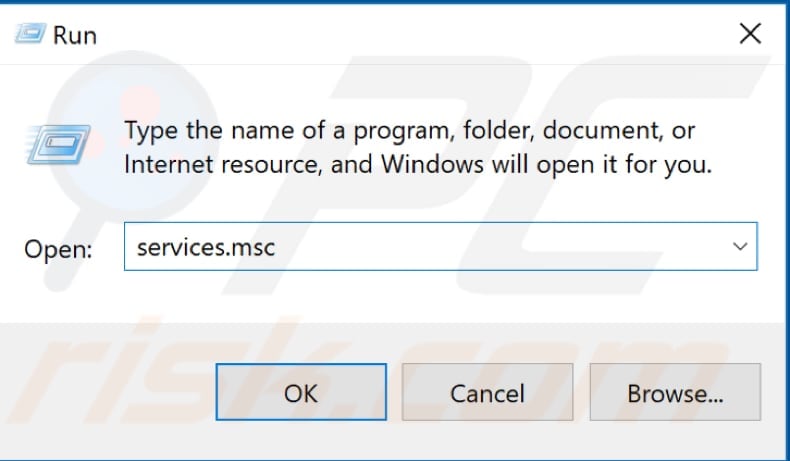
BITS ডিজেবল করতে প্রথমে রান ডায়ালগ বক্সে চলে আসুন Windows + R বাটন চেপে। এবার লিখুন services.msc এবং এন্টার দিন বা ওকে বাটনে ক্লিক করুন।
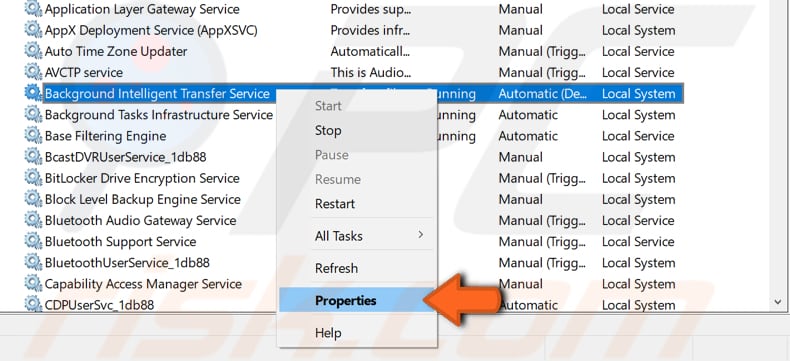
এবার আপনি অনেকগুলো উইন্ডোজ সার্ভিসের নাম দেখতে পাবেন, এখান থেকে Background Intelligent Transfer Service কে খুঁজে বের করুন, রাইট ক্লিক করে Properties এ চলে আসুন।
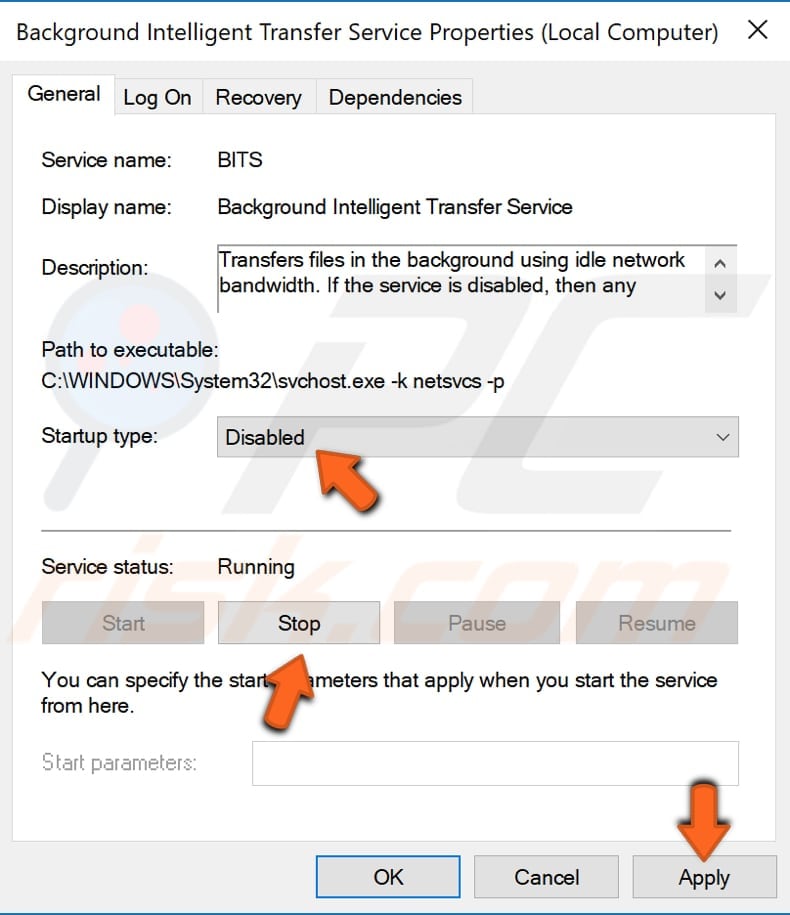
Background Intelligent Transfer Service প্রপার্টিস উইন্ডোতে Startup Type বক্সে Disable করে দিন এবং Stop বাটনে ক্লিক করুন। Apply বাটনে ক্লিক করে পিসি রিস্টার্ট দিন।
থার্ড পার্টি অ্যাপ
এবার আসি থার্ড পার্টি অ্যাপ সমাধান নিয়ে। আমাদের বহুল ব্যবহৃত NetBalancer সফটওয়্যারটি দিয়ে আমরা এই সার্ভিসটি সহ পিসির সকল অ্যাপ এবং সার্ভিসের আপ/ডাউন স্পিড লিমিট, বন্ধ করে রাখতে পারি। সরাসরি বন্ধ করে রাখার থেকে আমরা এই সার্ভিসের স্পিডকে 5Kbps করে রাখবো। তাহলে এই সার্ভিসটি আপনার নেটওর্য়াকের বেশি ব্যান্ডউইথ খেতে পারবে না।
প্রথমে NetBalancer সফটওয়্যারটিকে ডাউনলোড করে নিন এখানে ক্লিক করে।
এবার NetBalancer ইন্সটল করে নিজের মতো করে কাস্টমাইজ করে নিন। তারপর নেট ব্যালেন্সার সফটওয়্যারটি ওপেন করুন।
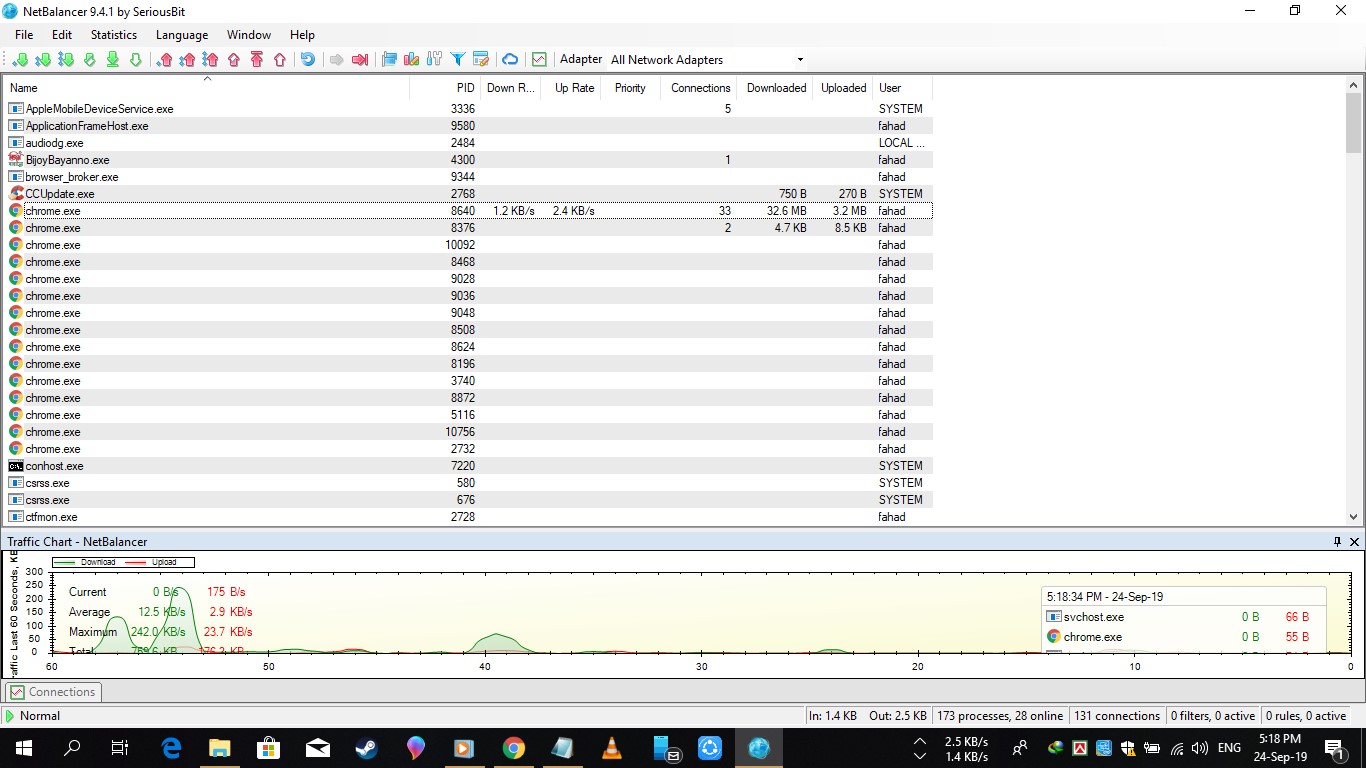
এখানে আপনার পিসির বর্তমানের সকল রানিং অ্যাপস এবং সার্ভিসগুলোকে দেখতে পারবেন। কোনটা কতটুকু নেট খাচ্ছে সেটাও দেখতে পারবেন এবং User ঘরে অ্যাপ/সার্ভিসটি সিস্টেমের নাকি আপনার নিজের সেটাও বুঝে নিতে পারবেন সহজেই।
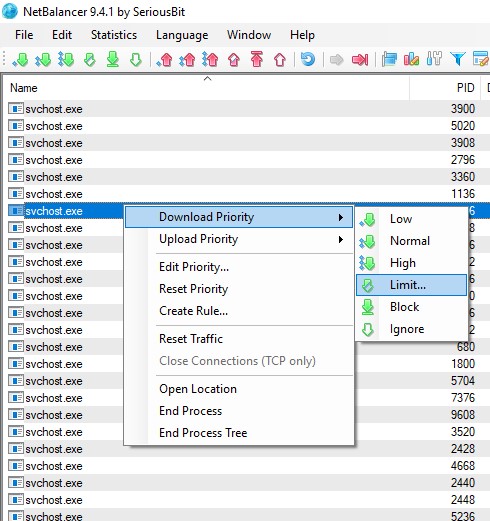
এবার এই লিষ্ট থেকে খুঁজে বের করুন svchost.exe প্রসেসটিকে। মনে রাখবেন গুগল ক্রোমের মতোই এটাও একই নামে ততোধিক প্রসেস থাকবে, যেকোনো একটি svchost.exe কে সিলেক্ট করলেই হবে। সিলেক্ট করে রাইট বাটন ক্লিক করে Download Priority > Limit…. অপশনে ক্লিক করুন।
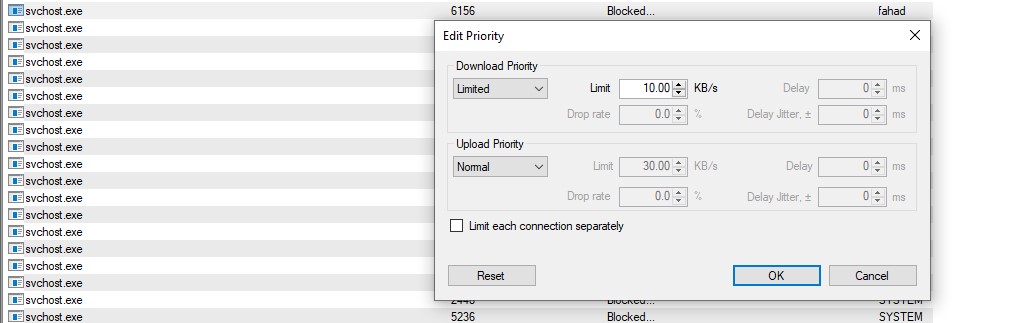
এবার Limit ঘরে আপনি সিলেক্ট করতে পারেন এই প্রসেসকে কতটুকু ব্যান্ডউইথ দিবেন। যতকম দিবেন তত ভালো। তারপর OK বাটনে ক্লিক করুন।
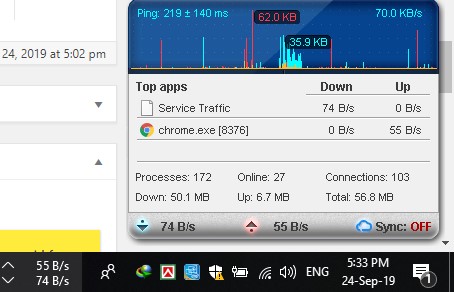
ব্যাস হয়ে গেল! কোনো প্রকার পিসি রিস্টার্ট দেওয়ার ঝামেলা নেই ! ডাইরেক্ট একশন। পরবর্তীতে কোনো সিস্টেম অ্যাপ / সার্ভিস বা যেকোনো অ্যাপ বা সার্ভিস যদি হঠাৎ করে অটো আপডেট হিসেবে ব্যান্ডউইথ খেতে থাকে তাহলে এই সিস্টেমেই আপনি সেটাকেও ব্লক কিংবা লিমিট করে রাখতে পারেন। আপনার পিসির কোন জিনিসটি কতটুকু নেট ব্যবহার করছে সেটাও এই অ্যাপটির সিস্টেম ট্রে থেকে দেখে নিতে পারবেন।
অন্যদিকে গুগল ক্রোম কিংবা কোনো উইন্ডোজ আপডেট দিতে চাইলে সেভাবে গিয়ে লিমিট থেকে প্রসেসটিকে Normal করে দিলেই হয়ে যাবে।